[이용 가이드] VIP샵 모바일 메뉴 안내 | 분류 펼치기·선택·닫기

본문
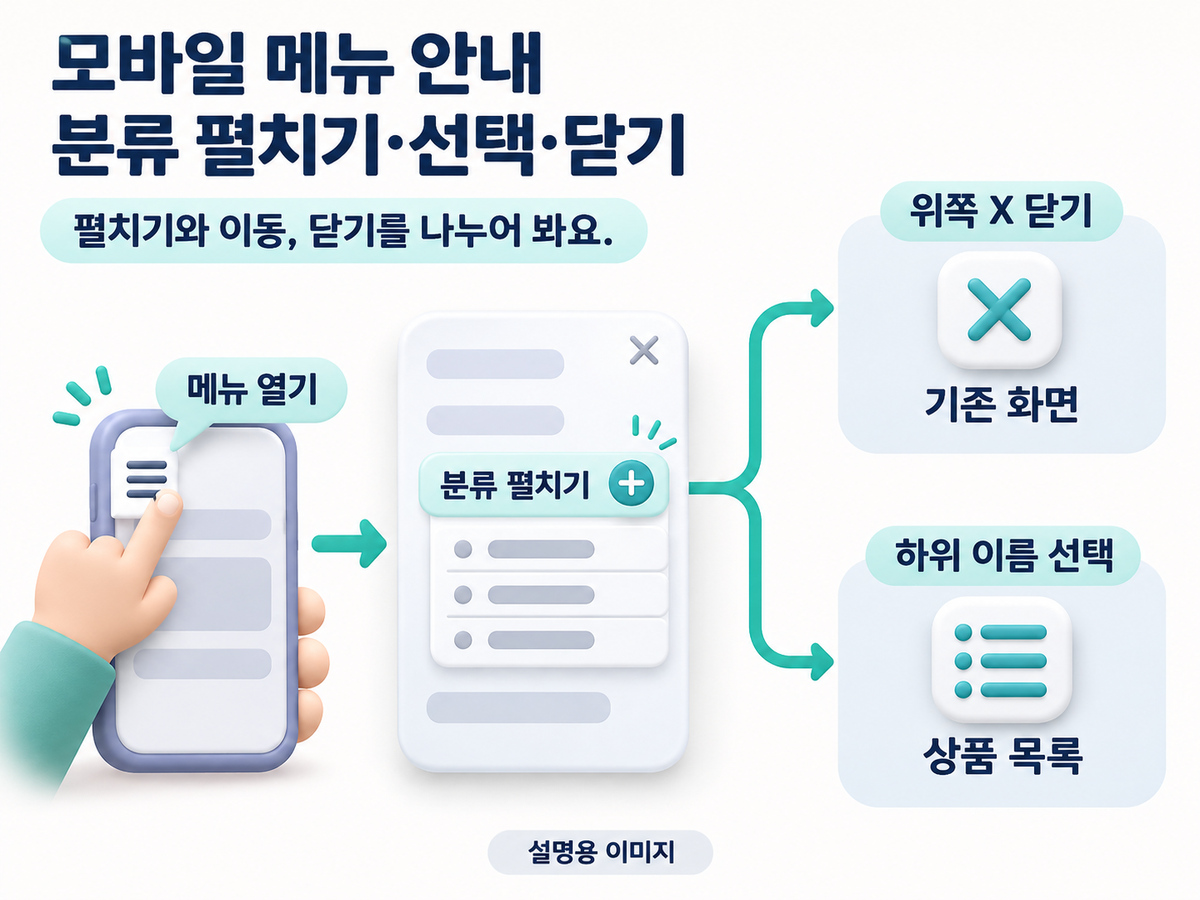
VIP샵을 휴대폰으로 둘러보다 다른 상품군을 찾고 싶을 때는 왼쪽 위 메뉴를 이용해보세요.
메뉴를 열어 분류를 펼치는 것과 하위 이름을 선택해 목록으로 이동하는 것은 다른 조작입니다.
원래 페이지를 계속 보고 싶을 때는 메뉴를 닫으면 되므로, 가려는 곳에 맞춰 눌러보세요.
왼쪽 위에서 메뉴를 열어보세요
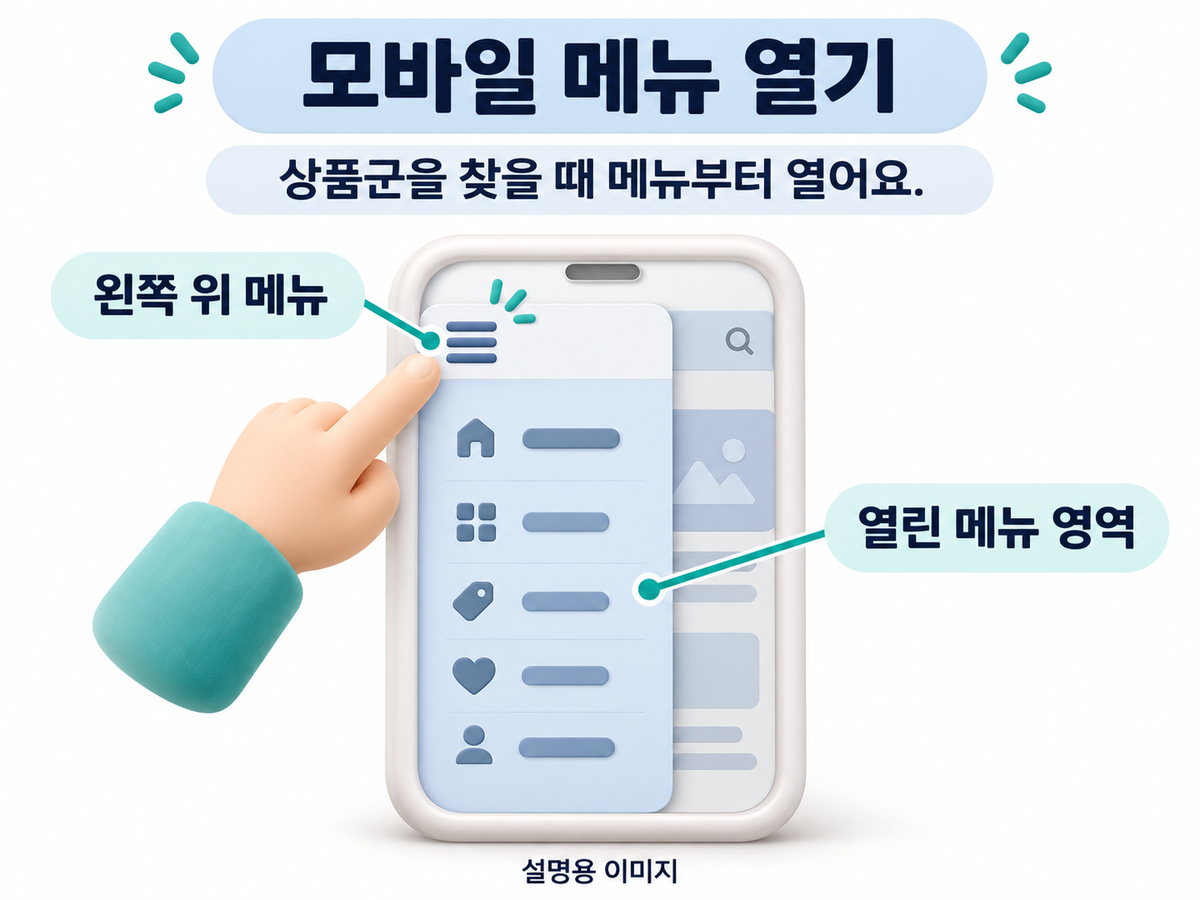
화면 왼쪽 위의 메뉴 버튼을 누르면 왼쪽에서 메뉴 영역이 열립니다.
열린 영역의 NAVIGATION 표시와 상품 분류가 있는 CATEGORY 구역을 살펴보세요.
이곳에서는 먼저 큰 분류의 이름을 읽고, 관심 있는 상품군이 어느 쪽에 있는지 찾아봅니다.
메뉴만 연 상태에서는 상품 목록이 바뀐 것이 아니므로, 다음에 고를 분류를 확인해주세요.
더하기 표시로 하위 분류를 찾아보세요
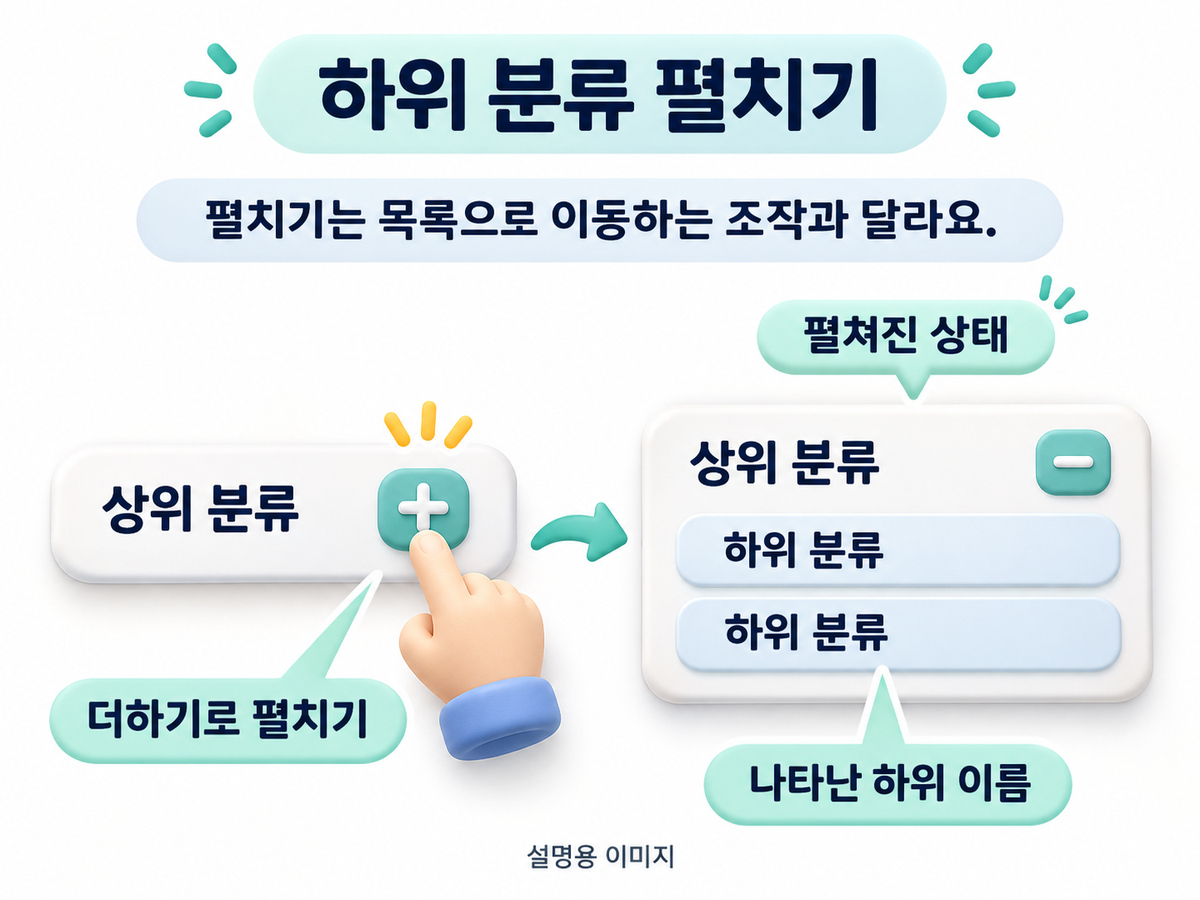
하위 항목이 있는 상위 분류에서는 이름 옆의 더하기(+) 표시를 살펴보세요.
더하기를 누르면 그 아래의 하위 이름들이 나타나고 표시가 빼기(-)로 바뀝니다.
이 단계는 상품 목록을 새로 연 것이 아니라, 이동할 수 있는 하위 상품군을 찾는 과정입니다.
하위 이름을 읽고 지금 보려는 상품 종류에 맞는 항목인지 확인해주세요.
펼침 표시와 하위 이름은 맡은 역할이 다르므로, 하려는 동작을 구분한 뒤 누르면 됩니다.
원래 화면을 보려면 X로 메뉴를 닫아주세요
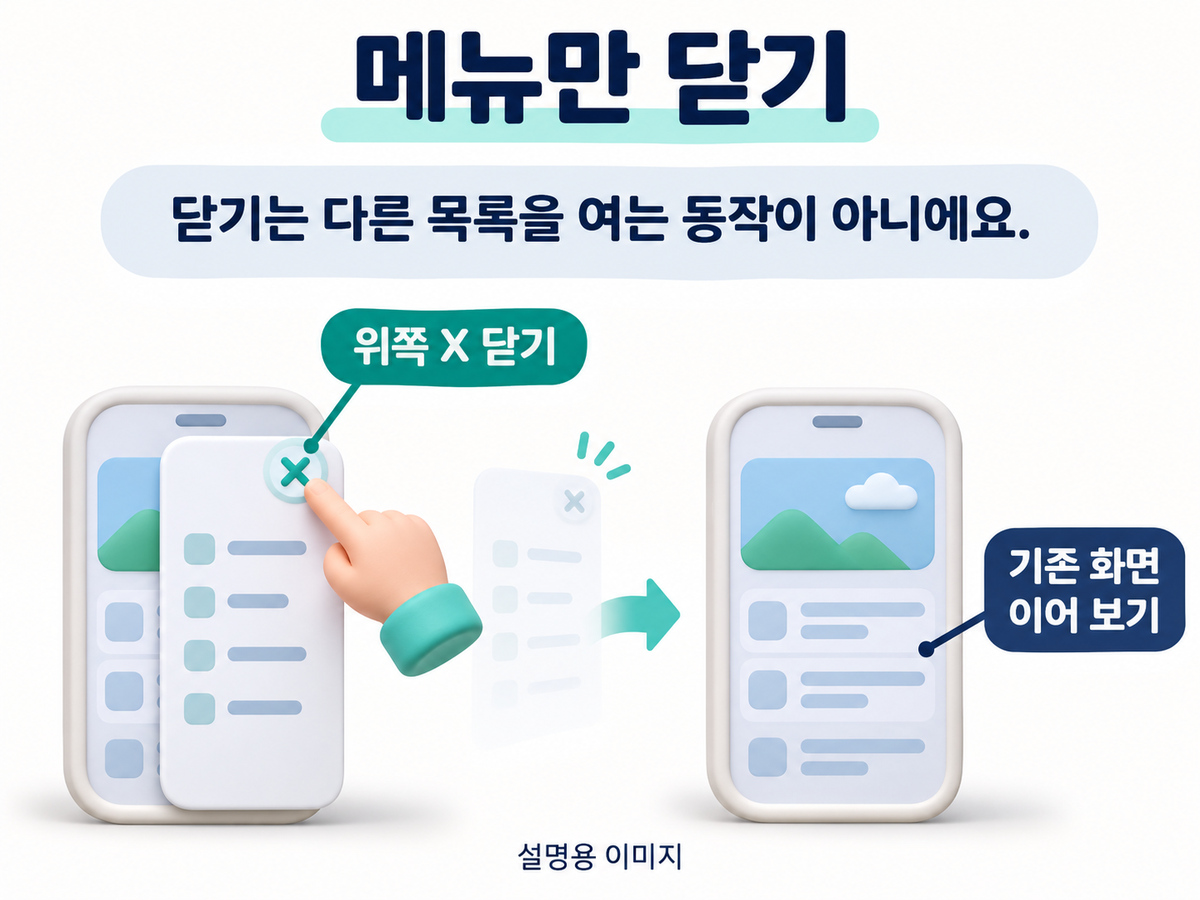
원래 페이지를 계속 보려면 메뉴 위쪽의 X 닫기를 눌러주세요.
열려 있던 메뉴 영역이 사라지고, 다른 상품 목록으로 이동하지 않은 채 기존 화면을 이어봅니다.
분류를 읽기만 하고 아직 목적지를 정하지 않았다면 닫기로 메뉴를 정리할 수 있습니다.
닫기는 하위 이름을 선택하는 것과 다르므로, 이동하려는지 그대로 보려는지 먼저 정해보세요.
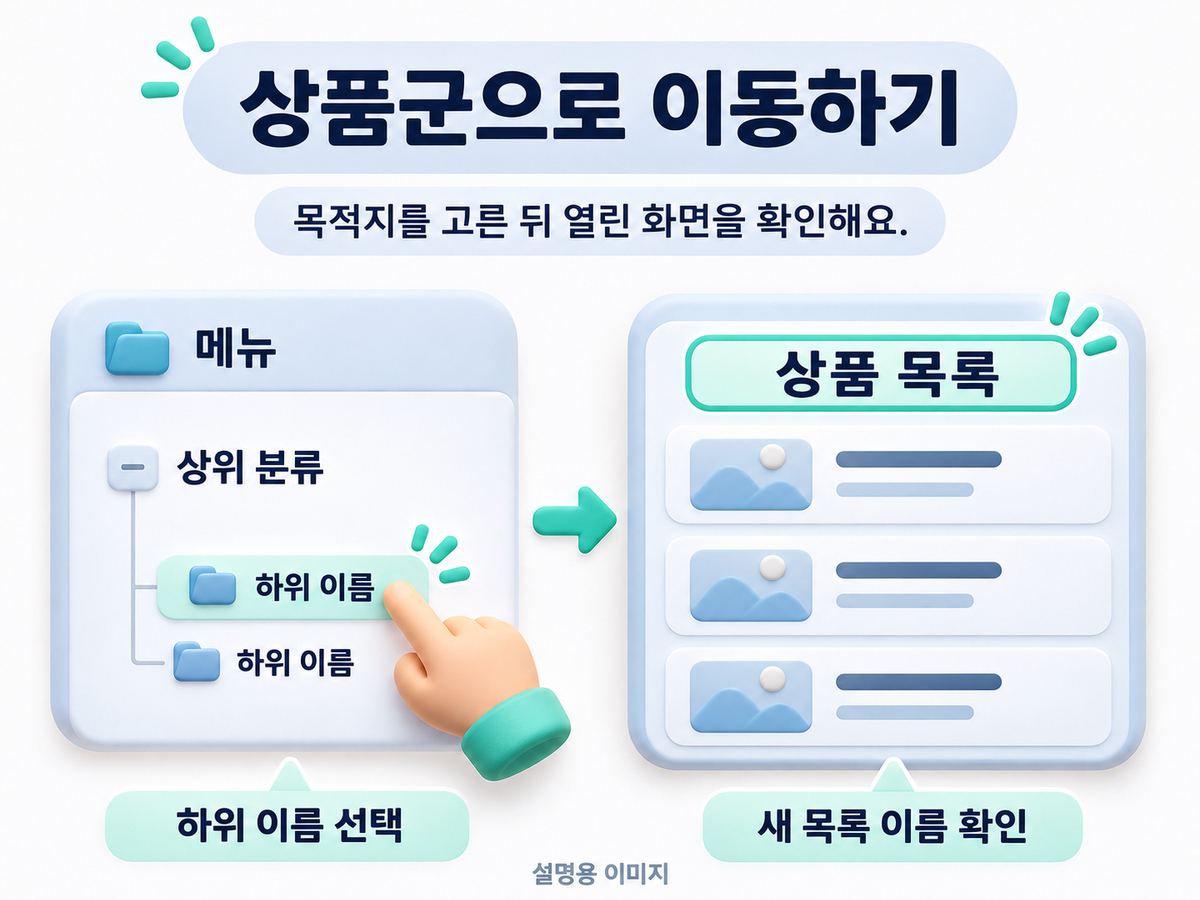
하위 이름에서 상품 목록으로 이어보세요
다른 상품군으로 이동하려면 펼쳐진 하위 분류에서 원하는 이름을 눌러주세요.
하위 이름을 선택하면 해당 상품군의 목록으로 이어집니다.
이동한 뒤에는 새로 열린 화면의 분류명과 목록 제목을 함께 확인해주세요.
메뉴에서 선택한 상품군과 맞는지 짚어보면, 다른 분류를 연 것과 구분하기 쉽습니다.
이제 목록의 사진과 이름을 기준으로 관심 있는 항목을 살펴보세요.
마무리
모바일 메뉴에서는 상위 분류를 펼치는 동작과 하위 목록으로 이동하는 동작을 나누어보세요.
현재 페이지를 계속 보고 싶을 때는 X로 닫고, 다른 상품군을 보려면 하위 이름을 선택합니다.
VIP샵에서 필요한 목적지를 고르고, 이동한 화면의 이름까지 확인하며 이어보세요.
함께 보면 좋은 글
VIP샵 상품 화면의 제목 안내 | 분류명·상품명·현재 위치
새로 열린 목록의 분류명과 개별 상품명을 나누어 읽는 방법입니다.
VIP샵 공개몰 이용 안내 | 상품 검색·검수 자료·상담 방법
상품군을 둘러본 뒤 검색과 자료로 이어 가는 기본 흐름을 살펴봅니다.
VIP샵 상품 상세페이지 안내 | 상품정보·문의·검수사진 찾기
한 상품을 고른 뒤 설명·문의·검수 자료를 찾는 위치를 안내합니다.

댓글목록0